
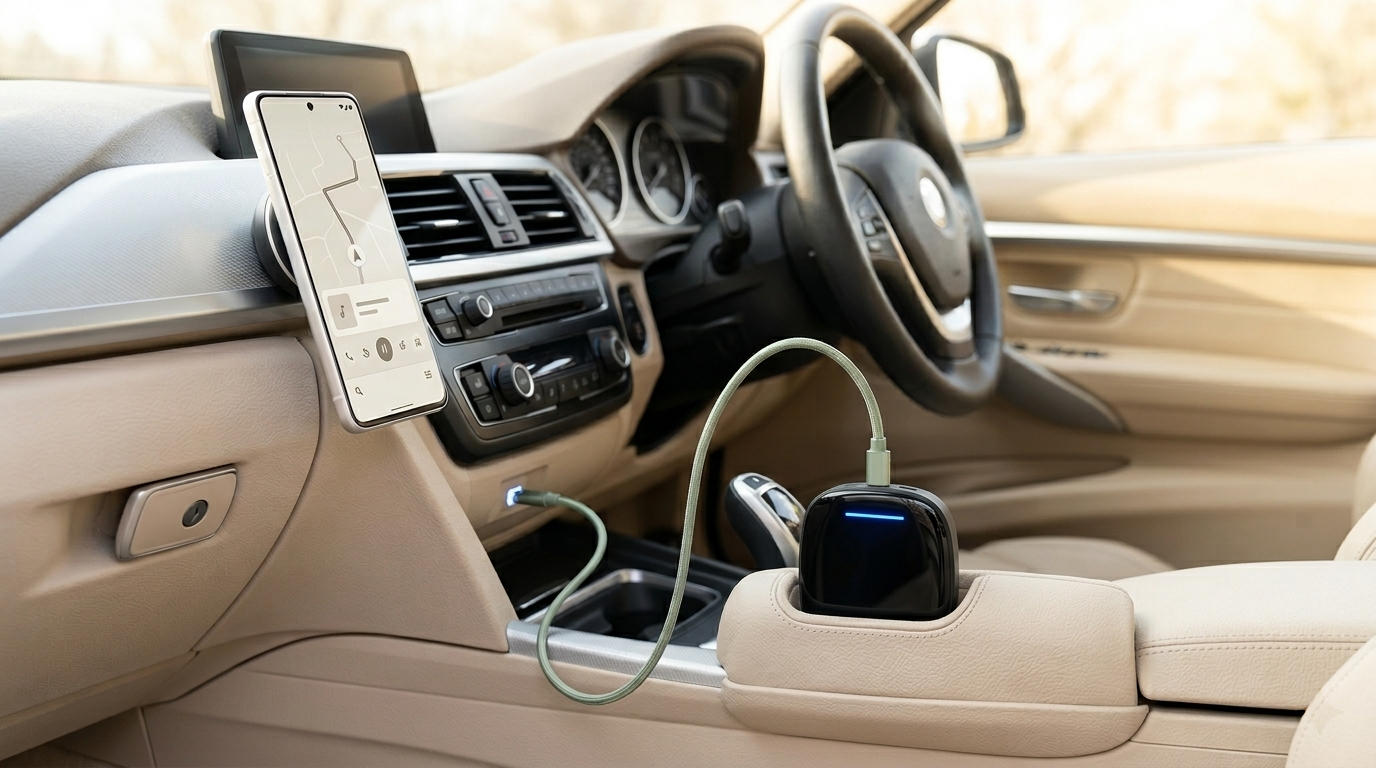
Jak zainstalować bezprzewodowy Android Auto w Twoim BMW z 2017 roku
Kompletny poradnik bez żargonu technicznego dotyczący dodawania bezprzewodowego Android Auto do BMW 2017 z systemem NBT/EVO przy użyciu Carlinkit TBox — bez demontażu deski, gotowe w mniej niż 20 minut.
01 — Kompatybilność
Obsługa Android Auto w BMW 2017: Co musisz wiedzieć
Carlinkit TBox to idealne rozwiązanie. Integruje się z istniejącą jednostką NBT lub EVO, dodając pełną funkcjonalność bezprzewodowego Android Auto — bez kodowania, bez demontażu kokpitu i bez trwałej zmiany ustawień fabrycznych.
Kompatybilne modele BMW 2017
| Model | Nadwozie | System iDrive | Zgodność TBox |
|---|---|---|---|
| Seria 3 | F30 / F31 (2017–2019) | NBT / EVO | ✓ Tak |
| Seria 5 | F10 (wybrane 2017) | NBT | ✓ Tak |
| X3 | F25 (2017) | EVO | ✓ Tak |
| Seria 4 / X4 | F32 / F26 (2017) | NBT / EVO | ✓ Tak |
Nie jesteś pewien, który system iDrive posiada Twoje auto? Wejdź w Menu iDrive → Ustawienia → Informacje o systemie. Jeśli widzisz ID5 lub ID6, urządzenie jest w pełni kompatybilne. W razie wątpliwości skontaktuj się z nami, podając numer VIN przed złożeniem zamówienia.
02 — Przygotowanie
Co jest potrzebne przed rozpoczęciem
Przygotuj poniższe rzeczy, aby instalacja przebiegła sprawnie w mniej niż 20 minut.
- Moduł główny Carlinkit TBox (dołączone wiązki i kable)
- Potwierdzona wersja systemu iDrive (NBT lub EVO, ID5/ID6)
- Telefon z systemem Android 11 lub nowszym (wymagany do bezprzewodowego Android Auto)
- Sprawny i dostępny port USB w konsoli środkowej — sprawdź go przed startem
Pro-tip od ekspertów: Przed podłączeniem TBox wykonaj reset fabryczny iDrive w swoim BMW. Zajmuje to około dwóch minut i znacznie zmniejsza ryzyko problemów przy pierwszym parowaniu.
03 — Instalacja
Instalacja Carlinkit TBox: Krok po kroku
Cały proces opiera się na zasadzie Plug-and-Play. Nie potrzebujesz narzędzi, a system auta pozostaje nienaruszony:
-
1
Zlokalizuj interfejs w konsoli środkowej
Znajdź dedykowany port USB lub złącze wiązki pod lub za konsolą środkową — lokalizacja zależy od modelu, ale dostęp jest możliwy bez demontażu elementów.
-
2
Podłącz kable zasilające i sygnałowe TBox
Podłącz moduł TBox za pomocą dołączonej wiązki. Wepnij kabel zasilający i kabel danych zgodnie z instrukcją. Nie jest wymagane żadne lutowanie ani cięcie kabli.
-
3
Uruchom pojazd i poczekaj na inicjalizację
Włącz zapłon. TBox przeprowadzi autotest — dioda LED zaświeci się światłem ciągłym, gdy urządzenie będzie gotowe (zwykle 30–60 sekund).
-
4
Wykonaj parowanie Bluetooth i Wi-Fi
W telefonie włącz Wi-Fi oraz Bluetooth, a następnie otwórz aplikację Android Auto. Postępuj zgodnie z komunikatami na ekranie, aby sparować się z TBoxem. To ustawienie jest jednorazowe.
-
5
Włącz bezprzewodowy Android Auto i przetestuj
W ustawieniach Android Auto w telefonie aktywuj połączenie bezprzewodowe. Zweryfikuj, czy połączenie następuje automatycznie. Możesz przełączać się między interfejsem TBox a fabrycznym menu iDrive bezpośrednio z ekranu.
Uwaga dot. gwarancji: Ponieważ instalacja jest całkowicie nieinwazyjna (nic nie jest cięte ani modyfikowane na stałe), jest uznawana za bezpieczną dla gwarancji fabrycznej. Niemniej jednak, polityka serwisów BMW może się różnić zależnie od regionu, więc w razie wątpliwości zalecamy konsultację z lokalnym dealerem.
04 — Optymalizacja
Ustawienia po instalacji i optymalizacja
Po uruchomieniu TBox, poświęć pięć minut na te ustawienia, aby poprawić codzienne użytkowanie:
- Zaktualizuj firmware TBox: Połącz się z Wi-Fi w interfejsie Android urządzenia i sprawdź dostępność aktualizacji. Nowy soft poprawia stabilność i zmniejsza opóźnienia.
- Włącz auto-połączenie: Aktywuj tę funkcję, aby telefon łączył się automatycznie po wejściu do auta — bez naciskania jakichkolwiek przycisków.
- Skonfiguruj wyjście audio: Ustaw przesyłanie dźwięku przez fabryczny wzmacniacz BMW, aby zachować najwyższą jakość brzmienia głośników.
- Ustaw rozdzielczość ekranu: Dopasuj rozdzielczość wyjściową TBox do wyświetlacza iDrive swojego BMW, aby uzyskać najostrzejszy obraz.
- Zadbaj o wentylację: Nie chowaj modułu TBox w miejscach bez przepływu powietrza. Unikaj bezpośredniego nasłonecznienia, aby zapobiec przegrzewaniu.
05 — Wydajność i Funkcje
Wydajność w praktyce i unikalne funkcje
Płynność i codzienna jazda
W codziennym użytkowaniu aplikacje nawigacyjne ładują się szybko, a asystent głosowy reaguje bez zwłoki. Nawet w trybie bezprzewodowym opóźnienia są minimalne, co pozwala na komfortowe korzystanie z map i muzyki bez sięgania po telefon.
Pełny System Android
Instaluj dowolne aplikacje bezpośrednio na TBox — to coś więcej niż tylko mirroring telefonu.
Niezależna łączność
Korzystaj z wbudowanego slotu na kartę SIM lub hotspotu Wi-Fi niezależnie od telefonu.
Rozrywka na postoju
Oglądaj Netflix, YouTube i inne multimedia na fabrycznym ekranie podczas postoju.
Automatyczne połączenie
Po pierwszej konfiguracji telefon łączy się automatycznie przy każdym uruchomieniu silnika.
Kompatybilność telefonów: Telefony Xiaomi działają znakomicie. Większość urządzeń z Androidem 11+ jest w pełni wspierana. W przypadku nowszych modeli Huawei bez usług Google (GMS), funkcjonalność Android Auto może być ograniczona, dlatego zalecamy weryfikację przed zakupem.
06 — Porównanie
Android TBox vs. Fabryczny iDrive
Oto jak Carlinkit TBox zmienia doświadczenia użytkowników Androida w BMW z 2017 roku:
Oryginalny stan dla użytkowników Androida
Po instalacji TBox
Użytkownicy Androida zyskują ogromną swobodę — od wyboru map po aplikacje muzyczne. Jakich aplikacji używasz codziennie? TBox obsłuży je wszystkie.
07 — FAQ
Najczęściej zadawane pytania
Gotowy na ulepszenie swojego BMW z 2017 roku?
Instalacja zajmuje tylko kilka minut i całkowicie odmienia system iDrive, dodając pełny bezprzewodowy Android Auto. Sprawdź naszą ofertę w Carlinkit Factory PL.
Kup Carlinkit TBox →