
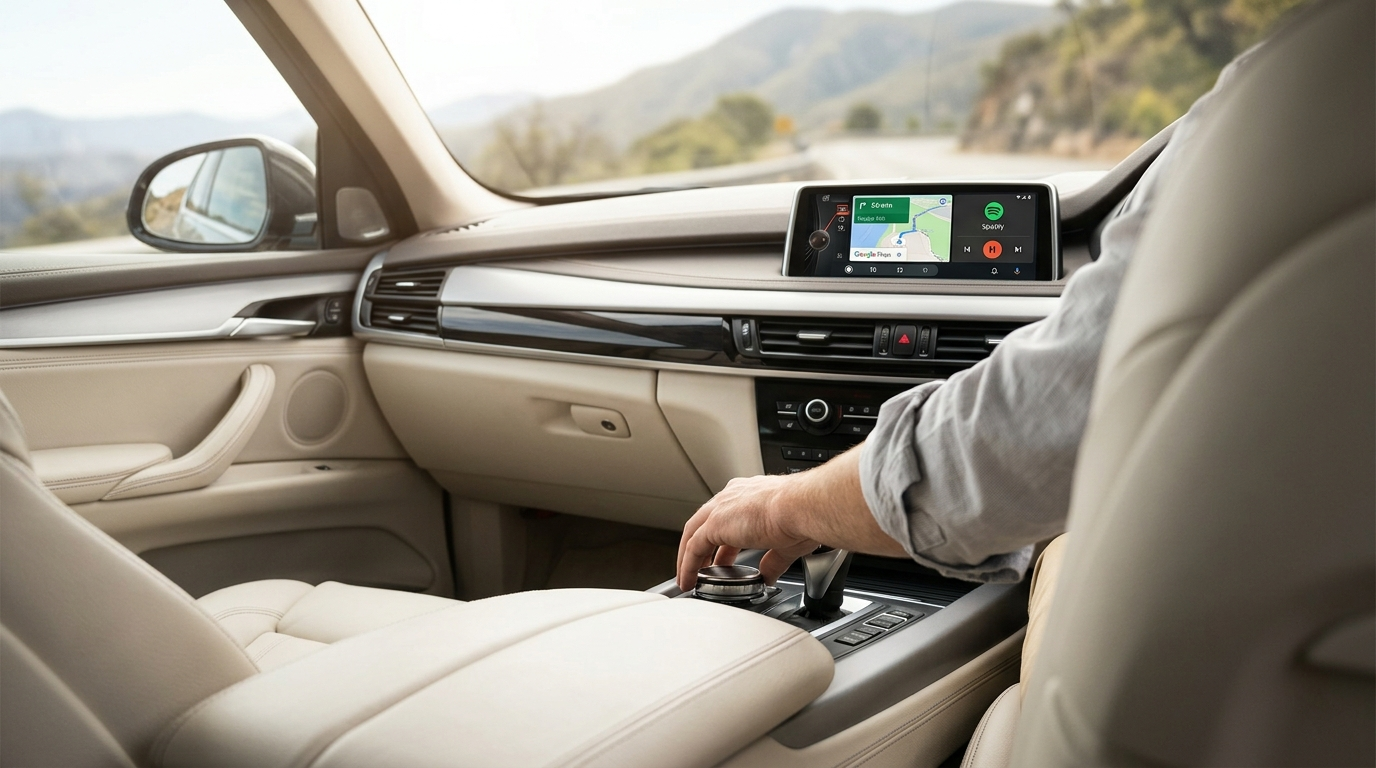
Jak zainstalować Android Auto w BMW X5 (F15) z 2017 roku?
Kompletny przewodnik po modernizacji — bez rozbierania deski, bez utraty gwarancji i bez konieczności posiadania iPhone'a.
BMW X5 z 2017 roku (podwozie F15) wciąż pozostaje wzorem dynamiki jazdy i luksusowego wykończenia wnętrza. Jednak pod względem integracji ze smartfonem znajduje się w kłopotliwym momencie historii motoryzacji. Model F15 powstał w czasach, gdy BMW faworyzowało wyłącznie firmę Apple, co oznacza, że fabryczne BMW X5 z 2017 roku nie posiada funkcji Android Auto, a producent potwierdził, że nigdy nie wyda aktualizacji oprogramowania zmieniającej ten stan rzeczy.
Dla użytkowników Androida jedyną natywną opcją jest połączenie przez kabel USB z bardzo ograniczonym wsparciem aplikacji. Ekran iDrive nie wyświetli Map Google, Waze czy Spotify w sposób, do jakiego jesteśmy przyzwyczajeni. Dobra wiadomość jest taka, że istnieją sprawdzone rozwiązania modernizacyjne, które dodają pełne Android Auto do Twojego F15 bez przecinania kabli i wizyt w serwisie.
Dlaczego BMW X5 z 2017 roku nie ma Android Auto?
Krótka odpowiedź to: czas i partnerstwa biznesowe. Podczas produkcji modelu F15 (2014–2018), BMW miało bliskie relacje komercyjne z Apple. CarPlay był dostępny w pojazdach wyposażonych w NBT EVO jako opcja płatna. Android Auto po prostu nie figurowało wówczas w planach BMW.
Natywne wsparcie dla Android Auto w BMW zaczęło się dopiero wraz z platformą iDrive 7, która zadebiutowała około 2019 roku. Właściciele modeli F15 ze starszymi systemami NBT nie otrzymali wstecznej aktualizacji firmware'u.
Krok 0: Najpierw sprawdź wersję iDrive
Zanim wybierzesz metodę, poświęć 30 sekund na identyfikację swojego systemu. Poniższe metody zależą od tych informacji.
Jeśli CarPlay jest na liście, sprawdź czy działa bezprzewodowo. Jeśli nie ma opcji CarPlay, będziesz potrzebować Metody 2 (Dekoder MMI).
3 Najlepsze Sposoby na Android Auto w F15
W zależności od wersji iDrive i Twoich preferencji co do montażu, wybierz jedno z poniższych rozwiązań.
AI Box (TBox) — Plug & Play
Carlinkit TBox to kompaktowy komputer z systemem Android 13, który podłączasz bezpośrednio do portu USB w aucie. Wykorzystuje on istniejący w BMW kanał bezprzewodowego Apple CarPlay jako "bramę" i zastępuje go pełnym środowiskiem Android — w tym bezprzewodowym Android Auto, Mapami Google, Spotify, a nawet YouTube czy Netflix.
Ponieważ nic nie jest modyfikowane fizycznie, moduł można odłączyć przed wizytą w serwisie bez pozostawiania śladu. Oryginalny system iDrive, kamera cofania i sterowanie z kierownicy działają bez zmian.
Miałem bezprzewodowy CarPlay w moim X5, ale nigdy go nie używałem, bo mam telefon z Androidem. Podłączenie TBox zajęło mi 5 minut i teraz mam Mapy Google na dużym ekranie przy każdej trasie. Nie sądziłem, że to będzie takie proste.
— Marek P., właściciel BMW X5 z Warszawy
Dekoder MMI Carlinkit — Głęboka Integracja
Dekoder MMI (Retrofit module) to najlepsze rozwiązanie dla właścicieli F15, którzy nie mają CarPlay w ogóle. Instaluje się go za fabrycznym ekranem za pomocą złączy pin-to-pin (bez lutowania). Dodaje on bezprzewodowe Android Auto bezpośrednio do oryginalnego wyświetlacza iDrive.
- Działa na systemach NBT (ID5) i NBT EVO (ID6)
- Nie wymaga fabrycznego CarPlay — dodaje go od zera
- Zachowuje wszystkie funkcje: czujniki parkowania, kamerę cofania
- Ukryty za deską rozdzielczą — brak widocznych kabli
Wymiana Ekranu na Android
Dla osób szukających największej zmiany wizualnej. Polega na wymianie oryginalnego ekranu 8.8" na większą jednostkę 10.25" lub 12.3" z matrycą IPS i systemem Android. To najdroższa opcja, ale oferuje najlepszą rozdzielczość i nowoczesny wygląd kokpitu.
Co zyskujesz po modernizacji?
Gdy Android Auto zagości na ekranie Twojego BMW, komfort podróży po polskich drogach znacznie wzrośnie:
- Nawigacja z natężeniem ruchu: Zapomnij o starych mapach BMW. Mapy Google i Waze informują o korkach na A1, A2 czy S7 w czasie rzeczywistym.
- Obsługa głosowa po polsku: Powiedz "Hej Google", aby wysłać wiadomość na WhatsApp lub ustawić cel podróży bez odrywania rąk od kierownicy.
- Wolność muzyczna: Spotify, Tidal czy YouTube Music sterowane bezpośrednio z poziomu pokrętła iDrive.
- Rozrywka na postoju: Metoda TBox pozwala na oglądanie filmów (YouTube/Netflix) podczas czekania na dzieci pod szkołą lub w trakcie postoju na kawę.
Instrukcja krok po kroku: Metoda AI Box
Jeśli potwierdziłeś obecność bezprzewodowego CarPlay, instalacja TBox zajmie mniej niż 15 minut.
- Włącz Bluetooth i Wi-Fi w telefonie z Androidem (upewnij się, że masz aplikację Android Auto).
- Znajdź port USB w konsoli środkowej (zazwyczaj ten najbliżej lewarka zmiany biegów obsługuje transfer danych).
- Podłącz TBox. Po ok. 40 sekundach na ekranie iDrive pojawi się monit CarPlay — zaakceptuj go.
- Znajdź nazwę urządzenia TBox w ustawieniach Bluetooth telefonu i sparuj je.
- Interfejs Android Auto pojawi się na ekranie. W ustawieniach TBox włącz "Auto-Connect".
- Podłącz TBox do hotspotu w telefonie lub włóż kartę Nano SIM, aby korzystać z aplikacji niezależnie od telefonu.
- Zawsze sprawdź dostępność aktualizacji w menu ustawień modułu po pierwszym uruchomieniu.
Często Zadawane Pytania (FAQ)
© 2026 Carlinkit Factory Poland · Informacje aktualne na maj 2026. Zawsze weryfikuj kompatybilność ze swoim VIN przed zakupem.