
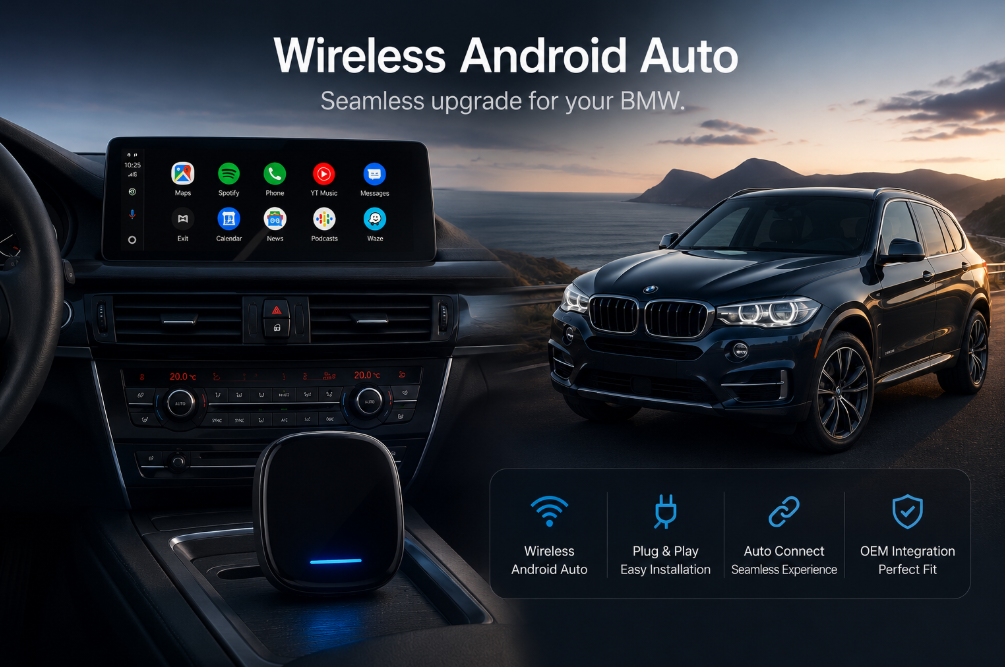
Dodaj bezprzewodowe Android Auto
do swojego BMW X5 2016
Twój system iDrive NBT jest solidny, ale nigdy nie został zaprojektowany dla Androida. Oto jak dodać bezprzewodowe Android Auto w 2026 roku, korzystając z rozwiązania idealnie dopasowanego do Twojego auta.
Dlaczego Twoje BMW X5 z 2016 roku nie ma Android Auto – i co możesz z tym zrobić
BMW X5 (F15) z 2016 roku zostało wyposażone w platformę multimedialną BMW NBT. To wydajny system – dobrze zbudowany, responsywny i prawdziwie premium. Został jednak zaprojektowany przed tym, jak Android Auto stało się standardem, co oznacza brak natywnej obsługi Map Google na dużym ekranie, brak strumieniowania Spotify i brak komend głosowych Google Assistant.
Dla użytkowników Androida w Polsce, przepaść między możliwościami telefonu a tym, co wyświetla ekran w samochodzie, bywa irytująca podczas codziennych dojazdów w Warszawie czy na trasach szybkiego ruchu. Dobra wiadomość: istnieją sprawdzone rozwiązania modernizacyjne (retrofit), które rozwiązują ten problem na stałe – bez cięcia kabli, bez utraty gwarancji i bez wizyt w autoryzowanym serwisie.
🔍 Jak sprawdzić wersję iDrive (w 2 minuty)
Trzy sposoby na Android Auto w BMW X5 (F15)
Nie ma jednej uniwersalnej odpowiedzi – właściwe rozwiązanie zależy od wariantu iDrive i Twoich potrzeb. Oto uczciwe zestawienie trzech dostępnych opcji.
🔌 Dekoder MMI Carlinkit
Instalowany za ekranem, dodaje bezprzewodowe Android Auto i CarPlay od podstaw. Zaprojektowany specjalnie dla starszych systemów BMW NBT bez fabrycznego CarPlay. Większość właścicieli X5 z 2016 roku będzie potrzebować właśnie tego.
📦 BMW TBox / AI Box
Samodzielny komputer z Androidem 13, który umożliwia strumieniowanie Netflixa, YouTube'a i innych aplikacji. Wymaga fabrycznego, bezprzewodowego CarPlay do działania. Nie nadaje się do standardowego NBT bez CarPlay.
🖥 Ekran Android (Aftermarket)
Zastępuje oryginalny wyświetlacz 6.5" lub 8.8" nowoczesnym ekranem dotykowym z pełnym systemem Android. Największa modernizacja, ale wymaga profesjonalnego montażu i jest najdroższa.
Porównanie rozwiązań technicznych
| Funkcja | Dekoder MMI | BMW TBox (AI Box) | Ekran Android |
|---|---|---|---|
| Działa na standardowym NBT (brak CarPlay) | ✔ Tak | ✘ Nie* | ✔ Tak |
| Złożoność instalacji | Samodzielna (1h) | Plug-and-play (15 min) | Profesjonalna |
| Bezprzewodowe Android Auto | ✔ | ✔ | ✔ |
| Bezprzewodowy Apple CarPlay | ✔ | ✔ | ✔ |
| Niezależny system Android (bez telefonu) | ✘ | ✔ Android 13 | ✔ |
| Strumieniowanie Netflix / YouTube | ✘ | ✔ (postój) | ✔ (postój) |
| Zachowanie oryginalnego iDrive/kamery | ✔ | ✔ | ✔ |
| Sterowanie z kierownicy | ✔ | ✔ | ✔ |
| Koszt względny | Średni | Średnio-wysoki | Premium |
*TBox wymaga fabrycznego CarPlay do aktywacji. Jeśli Twoje X5 z 2016 nie ma CarPlay, dekoder MMI jest jedynym właściwym wyborem.
Instrukcja montażu: Dekoder MMI Carlinkit w BMW X5 2016
Dla większości właścicieli BMW X5 z 2016 roku ze standardowym systemem NBT, dekoder MMI jest najlepszym wyborem. Oto jak przebiega instalacja.
Zanim zaczniesz
Potwierdź wersję iDrive (NBT vs NBT EVO) korzystając z powyższych kroków. Przygotuj urządzenie Carlinkit i dołączone kable. Jeśli Twój samochód stał na pełnym słońcu, pozwól mu ostygnąć – ekstremalne temperatury podczas pierwszej konfiguracji mogą powodować błędy kalibracji.
-
1
Zlokalizuj port danych USB
Znajdź port USB w konsoli centralnej lub podłokietniku. Użyj portu przesyłu danych, a nie portu przeznaczonego tylko do ładowania. Wyglądają identycznie, więc jeśli nie masz pewności, sprawdź w instrukcji obsługi, który port obsługuje media/CarPlay.
-
2
Podłącz dekoder Carlinkit
Wepnij urządzenie do portu USB za pomocą dołączonego kabla przedłużającego. Poprowadź kabel dyskretnie do schowka w podłokietniku, aby zachować czysty, fabryczny wygląd wnętrza.
-
3
Uruchom silnik i poczekaj
Urządzenie uruchamia się automatycznie – nie trzeba naciskać żadnych przycisków. Komunikat interfejsu powinien pojawić się na ekranie iDrive w ciągu 30–60 sekund.
-
4
Sparuj swój telefon z Androidem
Włącz Bluetooth i Wi-Fi w telefonie, a następnie postępuj zgodnie z instrukcjami parowania Android Auto na ekranie. Zaakceptuj wszystkie uprawnienia w telefonie. Włącz opcję automatycznego łączenia, aby telefon łączył się błyskawicznie przy każdym uruchomieniu auta.
-
5
Sprawdź sterowanie i kamerę
Przetestuj przyciski głośności i zmiany utworów na kierownicy – powinny działać normalnie. Wrzuć bieg wsteczny, aby potwierdzić, że fabryczna kamera cofania nadal się aktywuje. Jeśli kamera nie pojawia się, sprawdź ustawienia w menu Carlinkit.
- Używaj pasma Wi-Fi 5GHz z hotspotu telefonu dla szybszego i bardziej stabilnego połączenia bezprzewodowego.
- Jeśli przy pierwszym uruchomieniu zobaczysz czarny ekran, zrestartuj samochód – zazwyczaj problem rozwiązuje się po pełnym cyklu startowym urządzenia.
- Luźne połączenie USB to najczęstsza przyczyna błędu „nie rozpoznano urządzenia”. Dociśnij kabel mocno, aż poczujesz kliknięcie.
- Jeden z naszych klientów z Warszawy zauważył, że zastosowanie dodatkowego kabla zasilającego z gniazda zapalniczki 12V poprawiło stabilność połączenia na bardzo długich trasach autostradowych.
Czego spodziewać się po instalacji?
Po sparowaniu, różnica jest natychmiastowa. Mapy Google wyświetlają się na ekranie iDrive z pełną nawigacją głosową. Spotify i YouTube Music działają praktycznie bez opóźnień. Połączenia telefoniczne są czyste i obsługiwane przez fabryczny mikrofon oraz głośniki BMW.
Optymalizacja ustawień
Kilka zmian w ustawieniach znacząco poprawia codzienne wrażenia. Włącz automatyczne łączenie w aplikacji Android Auto. Jeśli mieszkasz w rejonie o dużym zagęszczeniu sieci Wi-Fi, wybierz pasmo 5GHz – dodatkowa przepustowość zapewni płynność strumienia nawet podczas jednoczesnej nawigacji i odtwarzania muzyki w wysokiej jakości. Regularnie aktualizuj oprogramowanie urządzenia przez funkcję OTA; Carlinkit często wydaje poprawki kompatybilności.
Zarządzanie temperaturą
W gorące letnie dni w Polsce, urządzenie w zaparkowanym samochodzie może się znacznie nagrzać. Jeśli zauważysz spowolnienie działania po wejściu do auta, daj mu chwilę na schłodzenie po włączeniu klimatyzacji. Pozostawienie pokrywy podłokietnika lekko uchylonej pomaga w cyrkulacji powietrza podczas upałów.
Rozwiązywanie typowych problemów
Wolne lub nieudane pierwsze połączenie
To normalne przy pierwszym uruchomieniu. Urządzenie kończy wstępną konfigurację – odczekaj 90 sekund zanim podejmiesz kolejne próby. Przy kolejnych startach połączenie zajmuje zazwyczaj mniej niż 10 sekund.
Częste rozłączanie
Najczęstsze przyczyny to: (1) użycie portu USB przeznaczonego tylko do ładowania, (2) luźne gniazdo kabla, lub (3) przełączanie się telefonu między pasmami 2.4GHz a 5GHz. Sprawdź te elementy przed szukaniem błędów w oprogramowaniu.
Proces aktualizacji oprogramowania
Połącz się z Wi-Fi przez hotspot, przejdź do menu ustawień Carlinkit i wybierz „Sprawdź aktualizacje”. Aktualizacje pobierają się i instalują automatycznie – urządzenie zrestartuje się po zakończeniu procesu. W razie problemów, skontaktuj się z polskim wsparciem technicznym Carlinkit.
Najczęściej zadawane pytania (FAQ)
Czy BMW X5 z 2016 roku ma wbudowane bezprzewodowe Android Auto?
Czy instalacja wpłynie na oryginalny system iDrive, kamerę lub czujniki?
Czy BMW TBox zadziała w moim X5 z 2016 roku?
Które wersje Androida są kompatybilne?
Czy polscy kupujący mają gwarancję?
Czy przyciski na kierownicy nadal będą działać?
Gotowy na modernizację swojego BMW X5?
Odpowiednie rozwiązanie Carlinkit odmieni Twoją codzienną jazdę – profesjonalne Mapy Google, stabilne Spotify i system, który wreszcie dorównuje możliwościom Twojego telefonu.
Sprawdź rozwiązania BMW Polska →