
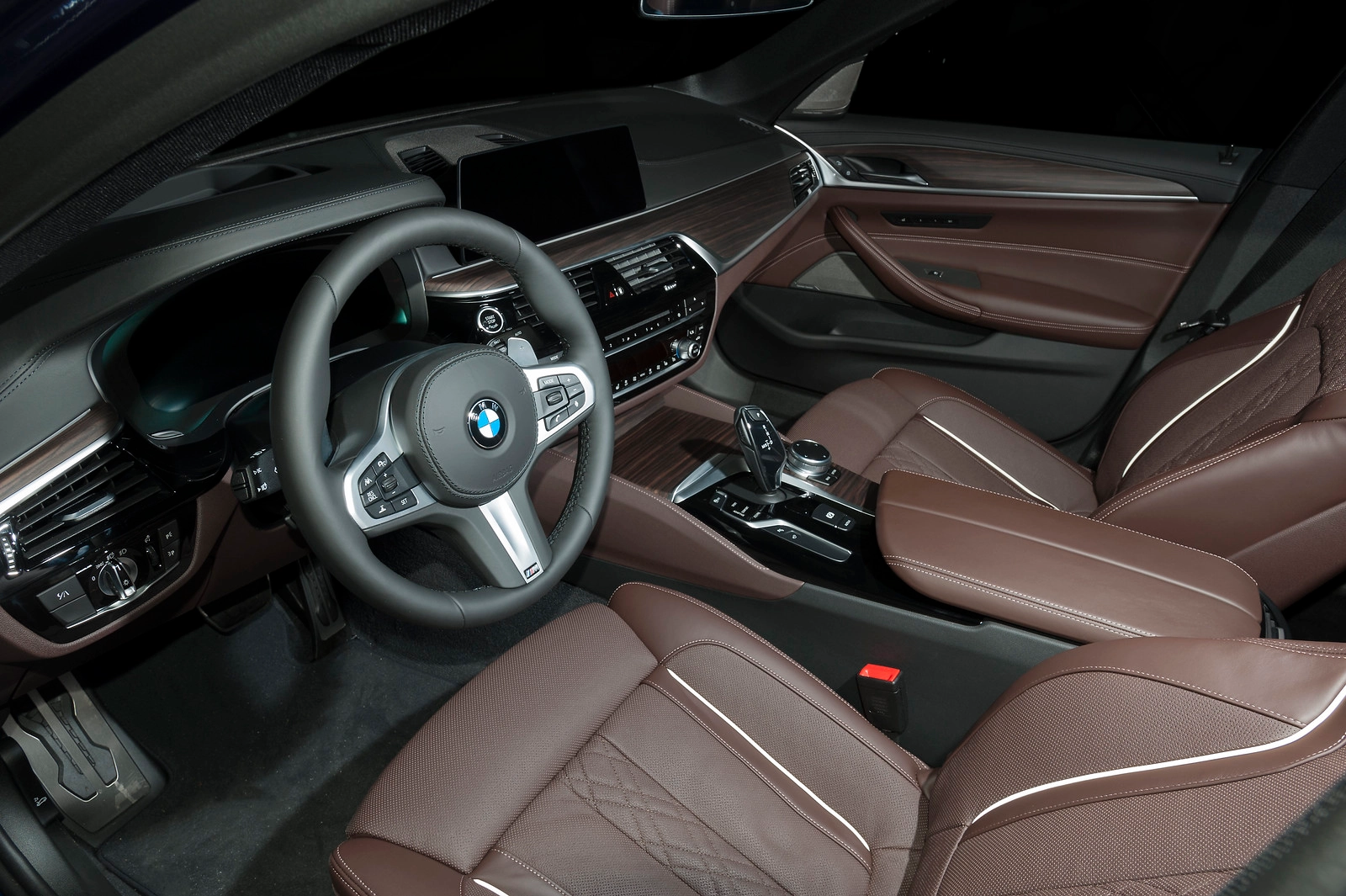
BMW G30 Android Auto: Koniec z Zablokowanym Ekranem (2026)
Zamień kokpit swojej Serii 5 w pełną platformę Android — bez dotykania ani jednego kabla.
1. Dlaczego Android Auto w BMW G30 Frustruje Kierowców
BMW G30 Seria 5 to arcydzieło wzornictwa wnętrza, jednak jego oprogramowanie przypomina piękną klatkę. Jeśli jesteś użytkownikiem Androida, frustracja jest jak najbardziej realna. Patrzysz na wysokiej rozdzielczości wyświetlacz, który w starszych modelach odmawia pokazania Google Maps natywnie, albo ogranicza rozrywkę do zwykłego radia podczas postoju. Co gorsza, nawet jeśli masz nowszy iDrive 7, połączenie jest uzależnione od baterii telefonu — po długiej trasie z aktywnym GPS telefon jest bezużyteczny zanim dotrzesz do celu. To samochód premium oferujący okrojone doświadczenie cyfrowe.
2. Ograniczenia Oprogramowania BMW G30 iDrive — Wyjaśnienie
Aby naprawić sytuację w G30, najpierw musimy zrozumieć, z jaką wersją iDrive mamy do czynienia. Sprzęt jest zdolny, ale ograniczenia oprogramowania różnią się w zależności od roku produkcji:
- Nawigacja: Fabryczne mapy BMW nie posiadają danych zbiorowych w czasie rzeczywistym, jak Waze. Nowsze modele mają Android Auto, ale jest to wersja "lustrzana", która zużywa zasoby telefonu, a nie samodzielny system.
- Blokada Rozrywki: BMW blokuje YouTube i Netflix ze względów "bezpieczeństwa", ale dotyczy to nawet sytuacji, gdy czekasz 20 minut w samochodzie odbierając dzieci ze szkoły lub ładujesz PHEV.
- Modele 2017–2019 (NBT EVO): Te samochody powstały w czasach, gdy BMW całkowicie ignorowało użytkowników Androida. Tutaj nie ma natywnego Android Auto — pozostaje Ci uchwyt na telefon.
- Modele 2020–2023 (iDrive 7): Android Auto jest dostępny, ale pochłania baterię. Gdy telefon traci zasięg lub się rozładuje, pulpit dashboardu gaśnie.
3. Opcje Android Auto dla Właścicieli BMW G30
| Rozwiązanie | Instalacja | Koszt | Fabryczny Wygląd |
|---|---|---|---|
| Uchwyt na Telefon + Bluetooth | Brak | ~80 zł | ❌ Bałagan z kablami |
| Wymiana Jednostki Head Unit | Skomplikowana / 4–6 godz. | 2500 zł+ | ⚠️ Nieoryginalna |
| Carlinkit MMB Box ★ | Plug & Play / 15 min | 800–1100 zł | ✅ 100% Oryginalna |
4. Jak Dodać Android Auto do BMW G30 — Wybierz Swoją Sytuację
ZNAJDŹ SWOJE ROZWIĄZANIE
Która Sytuacja Dotyczy Twojego BMW?
Właściwa aktualizacja zależy wyłącznie od konfiguracji CarPlay w Twoim samochodzie.
Wybierz poniżej swoją sytuację — każda prowadzi do odpowiedniego rozwiązania.
Widzisz „Bezprzewodowe"? Jesteś w Grupie A lub B. Widzisz „Przewodowe"? Jesteś w Grupie C. Nic nie ma? Jesteś w Grupie D.
Moje BMW ma bezprzewodowe CarPlay — chcę Android Auto, YouTube i Netflix
Dotyczy: Większości modeli BMW G30 od 2017 roku z aktywnym bezprzewodowym CarPlay.
→ MMB Box wpinasz bezpośrednio do portu USB CarPlay. 15 minut. Bez kodowania. Bez demontażu.
Zobacz BMW MMB Box →Mój G30 ma już Android Auto — ale YouTube i Netflix są zablokowane
Dotyczy: BMW G30 2020–2023 z iDrive 7, gdzie Android Auto jest fabrycznie dostępny.
→ Fabryczny Android Auto jest uzależniony od telefonu i blokuje streaming. MMB Box uruchamia pełny Android 13 niezależnie — bez potrzeby posiadania telefonu.
Zobacz BMW MMB Box →Mój G30 ma tylko przewodowe CarPlay
Dotyczy: Niektórych wczesnych modeli G30 z lat 2017–2018, gdzie bezprzewodowe CarPlay nie było aktywowane fabrycznie.
→ Najpierw musisz aktywować bezprzewodowe CarPlay.
Sprawdź nasz poradnik: Jak sprawdzić i aktywować BMW CarPlay →
Po aktywacji MMB Box działa na tym bez problemu. Łączny koszt nadal znacznie niższy niż wymiana ekranu.
Moje BMW nie ma CarPlay w ogóle
Dotyczy: Rzadkich wczesnych wersji G30 bez CarPlay lub starszych serii E/F BMW bez fabrycznie zamontowanego CarPlay.
→ Moduł Decoder dodaje CarPlay i Android Auto bezpośrednio do fabrycznego ekranu. Nie jest potrzebna wymiana ekranu.
Odwiedź Sklep PL →5. Jak Zainstalować MMB Box w BMW G30 — Krok po Kroku
- Zlokalizuj główny port USB z danymi w Twoim G30 — znajduje się w tacy konsoli środkowej, tuż przed uchwytami na kubki.
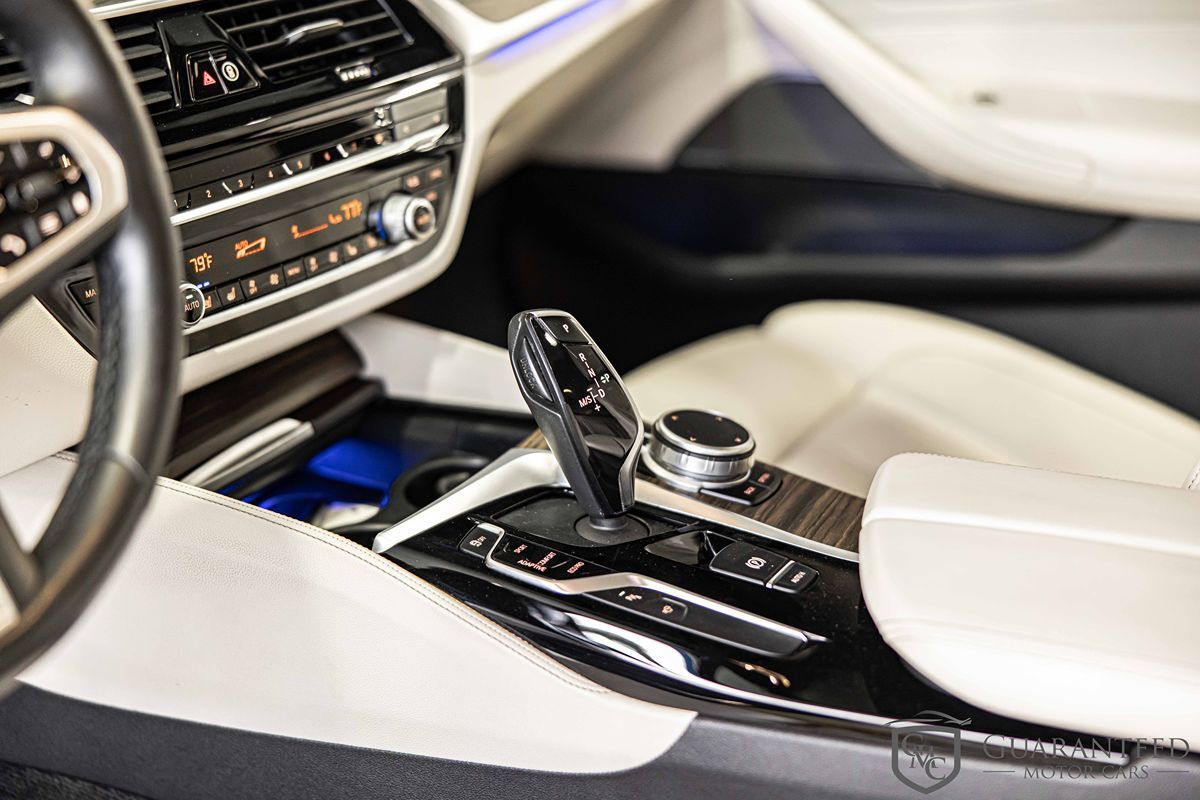
Konsola środkowa BMW G30 — lokalizacja portu USB z danymi do instalacji MMB Box
- Podłącz MMB Box do tego portu. Ważne: Nie używaj portu tylko do ładowania — korzystaj wyłącznie z portu danych/CarPlay.
Carlinkit MMB Box podłączony do portu USB CarPlay w BMW G30 — plug-and-play, bez narzędzi
- Poczekaj, aż ekran iDrive rozpozna urządzenie jako połączenie CarPlay.
- Wybierz ikonę "Apple CarPlay" na ekranie BMW — interfejs MMB Android 13 uruchomi się natychmiast.
6. Rzeczywiste Doświadczenie z Android Auto w BMW G30
Po instalacji doświadczenie jest transformacyjne. Nie "uruchamiasz" już Android Auto — samochód jest urządzeniem z Androidem. Możesz pobierać aplikacje bezpośrednio ze Sklepu Play. Spotify gra z pełną jakością systemu Harman Kardon, a Google Maps wygląda, jakby był wbudowany w samochód od fabryki.
„Zawsze bałem się długich podróży, bo nawigacja BMW była taka toporna, a telefon się przegrzewał używając bezprzewodowego AA. Teraz mam dedykowaną kartę SIM w MMB Box i mogę oglądać Netflix podczas ładowania na ładowarce EV. To ulepszenie, na które G30 zasługiwał od samego początku."— David S. · Monachium · BMW 530e 2021
7. BMW G30 Android Auto — Najczęściej Zadawane Pytania
Gotowy na Upgrade Swojego G30?
Przejdź do iDrive → Ustawienia → Połączenia → Apple CarPlay.
Jeśli pokazuje „Bezprzewodowe" — możesz zamówić już teraz.