
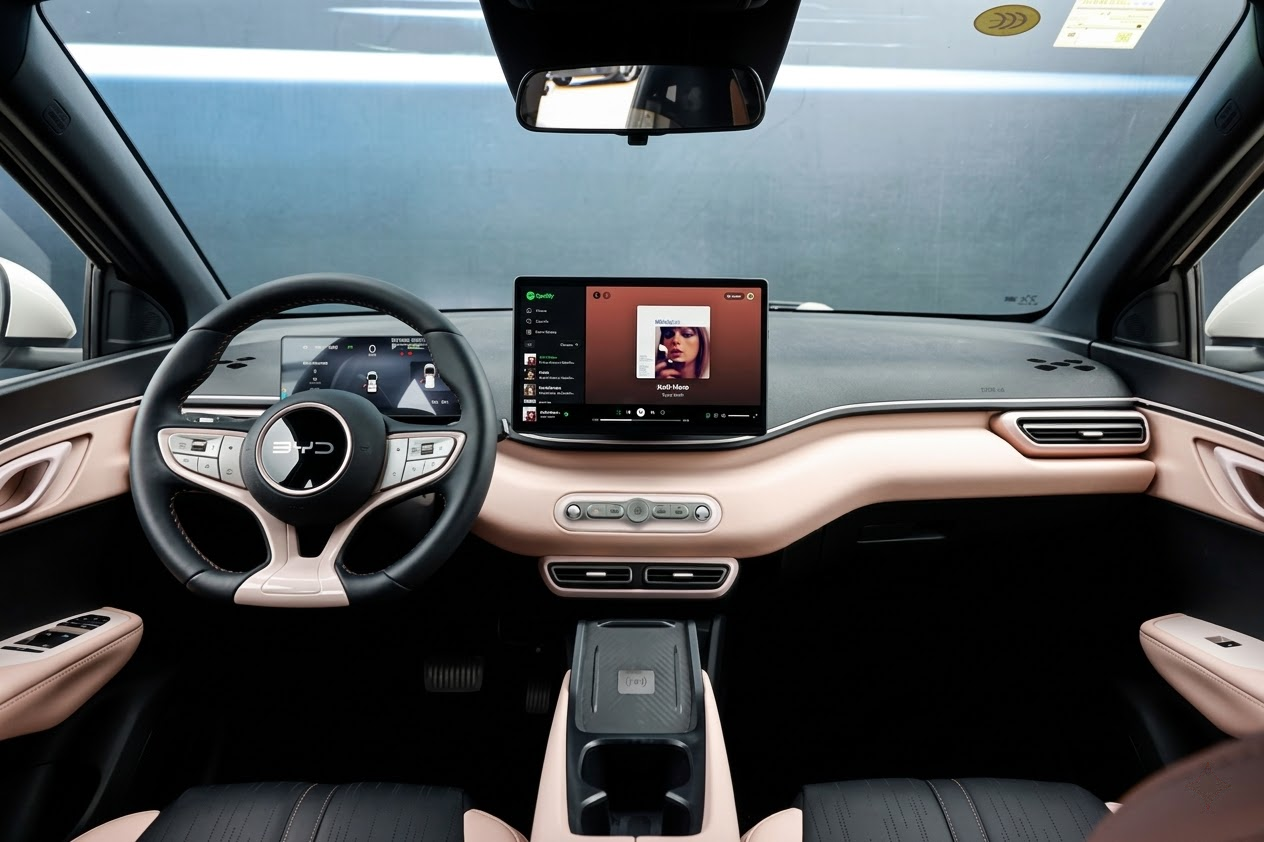
Po przetestowaniu wielu modeli BYD wyposażonych w obrotowy ekran, jedno jest jasne: sprzęt wygląda na wysokiej klasy, ale gotowy do użycia interfejs Apple CarPlay pozostawia zauważalne pole do poprawy. Obrót, rozdzielczość i sposób połączenia wymagają dostrojenia, zanim będą naprawdę „luksusowe”.
Ta recenzja przyjmuje praktyczną, opartą na testach perspektywę. Zamiast po prostu wymieniać ustawienia, omówimy, co sprawdziło się najlepiej w rzeczywistych samochodach: jak dostosować DPI i rozdzielczość, kiedy preferować orientację poziomą, a kiedy pionową, oraz które urządzenia Carlinkit i TBox zapewniają najlepsze rezultaty w różnych konfiguracjach BYD.
W skrócie: Najlepsza konfiguracja według BYD Configuration
| Profil właściciela | Zalecane urządzenie | Kluczowa korzyść |
|---|---|---|
| Wczesny model BYD z przewodowym CarPlay | Carlinkit TBox Ultra 2/System Android 15.0 | Eliminuje naprężenie kabla, zapewniając stabilne połączenie podczas obracania |
| Nowy BYD z fabrycznym bezprzewodowym CarPlay (np. Seal, Dolphin, Sealion) | Multimedialny Android i iOS AI Box dla BYD – kompatybilny ze wszystkimi modelami Wireless CarPlay | Zamienia ekran w quasi-tablet, odblokowuje aplikacje streamingowe, takie jak YouTube i Netflix |
Jeśli chcesz krótkiej odpowiedzi:
- Starsze modele BYD z przewodowym CarPlay → skup się na bezprzewodowym i stabilnym rozwiązaniu .
- Nowszy BYD z bezprzewodowym CarPlay → skup się na odblokowaniu większej liczby aplikacji i lepszych układów .
Dlaczego obrotowy ekran BYD i CarPlay kłócą się ze sobą pod względem konstrukcji
System DiLink firmy BYD został zaprojektowany z myślą o obrotowym wyświetlaczu przypominającym tablet, podczas gdy Apple CarPlay został zaprojektowany w oparciu o stały, poziomy układ. Ta fundamentalna rozbieżność powoduje trzy główne problemy w codziennym użytkowaniu:
- Niezgodność protokołu i odświeżania.
Podczas obracania ekranu DiLink animuje ruch fizyczny, podczas gdy CarPlay próbuje ponownie renderować swój interfejs. Procesy te nie zawsze są zsynchronizowane, dlatego czasami ikony przeskakują, układy się opóźniają lub pojawiają się krótkie mignięcia podczas obracania. - Rozbieżność rozdzielczości i DPI:
Domyślne DPI w BYD jest stosunkowo niskie. W praktyce sprawia to, że ikony CarPlay wyglądają na przerośnięte i „masywne”. W orientacji pionowej duże czarne paski u góry i u dołu marnują dużo miejsca, przez co panel 12,8‑ lub 15,6‑calowy wydaje się niewykorzystany w pełni. - Niestabilność uzgadniania w starszych wersjach DiLink.
W niektórych starszych wersjach DiLink, obrócenie ekranu może tymczasowo zerwać połączenie CarPlay. Znany problem „błędu uzgadniania” zmusza do odłączenia i ponownego podłączenia iPhone’a, co jest jeszcze bardziej uciążliwe na wyboistych drogach.
Z powodu tych problemów firma BYD zaczęła wycofywać ekrany obrotowe w nowszych modelach na rzecz bardziej konwencjonalnych ekranów stałych, które lepiej pasują do CarPlay i aplikacji na Androida. Ta zmiana jest zgodna z tym, co obserwujemy podczas testów: po zoptymalizowaniu trybu poziomego CarPlay staje się znacznie bardziej stabilny i użyteczny.
Strojenie wyświetlacza: Jak sprawić, by CarPlay wyglądał dobrze w BYD
1. Dostosuj DPI i rozdzielczość za pomocą Carlinkit
Z punktu widzenia recenzenta, największą zmianą wizualną jest zmiana rozdzielczości DPI. Przy standardowych ustawieniach, ekran BYD sprawia, że CarPlay wydaje się komicznie duży; po dostrojeniu ustawień, ekran przypomina bardziej nowoczesny tablet.
Kroki praktyczne:
- Podłącz adapter Carlinkit i podłącz do niego swojego iPhone’a (bezprzewodowo lub przewodowo, w zależności od modelu).
- Na iPhonie otwórz Safari i wpisz adres IP konfiguracji adaptera (zwykle coś takiego:
192.168.50.2). - W menu ustawień znajdź opcje DPI/skalowania wyświetlacza.
- Ustaw DPI w zakresie 160–180 :
- Poniżej 160: ikony i czcionki są za duże, marnują miejsce.
- Powyżej 180: tekst może być zbyt mały, aby szybko go przeczytać podczas jazdy samochodem.
Zaobserwowane efekty:
- Mapy wyświetlają więcej treści na jednym ekranie: więcej ulic, opisów i skrzyżowań widocznych na pierwszy rzut oka.
- Aplikacje muzyczne i podcastowe wyświetlają więcej elementów na stronie, co zmniejsza potrzebę przewijania.
- Ogólna gęstość interfejsu użytkownika przypomina interfejs tabletu, co odpowiada fizycznym rozmiarom wyświetlaczy BYD o przekątnej 12,8 i 15,6 cala.
2. Preferuj krajobraz do nawigacji i codziennej jazdy
Mimo że obracający się ekran sugeruje, że tryb portretowy powinien być ekscytujący, nasze testy drogowe jednoznacznie wskazują na przewagę trybu poziomego podczas codziennej jazdy:
- Otrzymujesz szerszy widok mapy , co ułatwia zmianę pasa ruchu, zjazdy z autostrady i czytanie z wyprzedzeniem na skomplikowanych węzłach komunikacyjnych.
- Widok pulpitu CarPlay najlepiej działa w układzie poziomym, umożliwiając jednoczesne wyświetlanie mapy, multimediów, kalendarza lub sugestii.
- Wysokość ekranu jest bardziej naturalna dla ruchów oczu, co skraca czas, jaki oczy spędzają oderwane od drogi.
Realistyczną rekomendacją jest:
- Ustaw tryb poziomy jako domyślny podczas dojazdów do pracy i nawigacji.
- Tryb portretowy należy stosować w sytuacjach, w których obraz jest zaparkowany, np. podczas kręcenia filmów w pionie, oglądania mediów społecznościowych lub czytania treści, szczególnie podczas korzystania z AI Box.
3. Włącz funkcję automatycznej adaptacji w nowszych systemach DiLink
W systemach DiLink w wersji 4.0 / 5.0 i nowszych funkcja BYD obejmuje opcje automatycznej adaptacji, które pomagają systemowi dostosowywać się do zmian rozdzielczości lub orientacji.
Co zrobić:
- W urządzeniu głównym BYD przejdź do ustawień wyświetlacza lub ekranu .
- Upewnij się, że opcje takie jak Autoadaptacja lub Autoskalowanie są włączone .
- Przeprowadź test, obracając ekran kilka razy, gdy CarPlay jest uruchomiony i przełączając się między aplikacjami (Mapy, Muzyka itp.).
Dzięki włączonej funkcji automatycznej adaptacji rzadziej obserwujemy następujące przypadki:
- Zatrzymane klatki podczas obrotu.
- Czarny lub pusty ekran podczas zmiany orientacji.
- CarPlay na krótko się rozłącza podczas poruszania ekranem.
Adaptery bezprzewodowe i urządzenia AI Box: Które z nich naprawdę potrzebujesz?
Gdy wyświetlacz wygląda już dobrze, kolejną ważną decyzją jest sposób podłączenia i to, co chcesz robić na ekranie.
1. W przypadku modeli BYD wyłącznie z łącznością przewodową: wybierz łączność bezprzewodową z systemem Carlinkit Tbox Ultra 2/Android 15.0
We wczesnych modelach BYD, w których CarPlay jest dostępny tylko przez kabel, port USB jest schowany głęboko w konsoli środkowej. W przypadku obrotowego ekranu jest to niekorzystne połączenie:
- Kabel skręca się i naciąga za każdym razem, gdy obracasz wyświetlacz.
- Z czasem może to powodować obciążenie kabla i portu iPhone’a.
- Cała instalacja wygląda chaotycznie i jest niewygodna w podłączaniu/odłączaniu.
W tych samochodach bezprzewodowy adapter Carlinkit jest prostą modernizacją:
- Po wstępnym sparowaniu iPhone połączy się automatycznie po uruchomieniu samochodu.
- Ekran można obracać nawet o 90 stopni bez ryzyka plątania się lub rozłączania kabla.
- W testach długodystansowych połączenie pozostawało stabilne, a opóźnienie w przypadku komunikatów nawigacyjnych i sterowania multimediami było akceptowalne.
Idealny dla:
- Kierowcy, których głównym przeznaczeniem jest nawigacja, wykonywanie połączeń i słuchanie muzyki.
- Właściciele, którzy są zmęczeni podłączaniem każdego napędu i martwią się o zużycie portu.
- Osoby, którym nie zależy na instalowaniu dodatkowych aplikacji, a jedynie na tym, aby standardowy CarPlay był przyjemniejszy i wygodniejszy.
2. W przypadku fabrycznego bezprzewodowego CarPlay: Android Multimedia AI Box dla wszystkich modeli samochodów z bezprzewodowym CarPlay
W nowszych modelach BYD (takich jak Seal, Dolphin i Sealion) bezprzewodowa funkcja CarPlay jest już wbudowana. Rozwiązuje to problem kabli, ale wprowadza kolejne ograniczenie: ograniczony ekosystem aplikacji CarPlay.
Typowe ograniczenia obejmują:
- Brak natywnego YouTube i Netflixa.
- Bardzo ograniczone wykorzystanie trybu portretowego.
- Surowe zasady dotyczące treści, które uniemożliwiają odtwarzanie filmów podczas ruchu.
W tym miejscu sprawdzają się urządzenia AI Box oparte na systemie Android, takie jak Carlinkit TBox Ultra czy TBox Max :
- Ekran BYD zmienia się w urządzenie z systemem Android 13, które zachowuje się bardziej jak tablet.
- Możesz instalować i uruchamiać aplikacje takie jak YouTube, Netflix, TikTok, Spotify, Chrome i inne bezpośrednio na urządzeniu.
- Obrót jest obsługiwany na poziomie aplikacji i systemu Android, a nie blokowany przez reguły CarPlay. Dzięki temu pionowe aplikacje wideo i pionowe aplikacje w końcu działają na obrotowym panelu BYD.
Na podstawie naszych testów w pojazdach BYD Seal i podobnych:
- Jeśli spędzasz dużo czasu na parkingu (czekając na dzieci, ładując samochód, w przerwach na lunch), AI Box zamienia samochód w małe centrum rozrywki.
- Podczas dłuższych podróży samochodem z pasażerami, AI Box pozwala na znacznie lepsze wykorzystanie dużego ekranu niż standardowy CarPlay.
Krok po kroku: Jak skonfigurować funkcję CarPlay z pełną mocą w systemie BYD
Aby ułatwić Ci podjęcie działań, przedstawiamy praktyczny proces konfiguracji, który możesz wykonać we własnym samochodzie.
- Użyj prawidłowego portu USB
- Podłącz urządzenie Carlinkit lub TBox do prostokątnego portu danych USB‑A , a nie do portu USB‑C przeznaczonego wyłącznie do ładowania.
- Jeśli użyjesz niewłaściwego portu, urządzenie może się włączyć, ale DiLink może go nie rozpoznać.
- Zakończ początkowe parowanie
- Uruchom samochód i poczekaj, aż adapter się uruchomi.
- Na iPhonie przejdź do Bluetooth, znajdź nazwę adaptera i sparuj go.
- Postępuj zgodnie z instrukcjami, aż na ekranie BYD pojawi się interfejs CarPlay lub AI Box.
- Otwórz stronę konfiguracji adaptera
- Podłącz swój iPhone do sieci Wi‑Fi adaptera (jeśli jest to wymagane).
- Otwórz przeglądarkę Safari i wpisz adres IP konfiguracji (zwykle jest to coś takiego
192.168.50.2). - Zaloguj się, jeśli potrzebujesz hasła.
- Zoptymalizuj jakość wideo i synchronizuj
- Ustaw najwyższą jakość lub rozdzielczość wideo , przy której system BYD będzie działał płynnie.
- Włącz tryb synchronizacji (lub jego odpowiednik), aby zminimalizować opóźnienie dźwięku trwające 1–2 sekundy, które niektórzy użytkownicy zauważają w przypadku standardowych adapterów bezprzewodowych.
- Dopasuj DPI i strategię orientacji
- Dostosuj DPI w zakresie 160–180, aby uzyskać wyraźny i czytelny interfejs.
- Ustaw orientację poziomą jako domyślną podczas jazdy.
- Zachowaj tryb pionowy w przypadku parkowania, zwłaszcza podczas uruchamiania aplikacji takich jak TikTok lub map pełnoekranowych za pośrednictwem AI Box.
- Wyrównaj ustawienia wyświetlania BYD z adapterem
- W systemie BYD włącz funkcję automatycznej adaptacji lub dowolną funkcję automatycznego skalowania.
- Obróć ekran kilka razy i przełącz się między aplikacjami, aby upewnić się, że nie występują żadne zawieszenia lub powtarzające się rozłączenia.
Po wykonaniu tych czynności większość właścicieli BYD doświadczy następujących objawów:
- Bardziej przejrzysty i nowocześniejszy interfejs CarPlay.
- Stabilne połączenie bezprzewodowe, nawet podczas obracania ekranu.
- Możliwość przekształcenia obrotowego panelu w prawdziwą powierzchnię służącą rozrywce lub pracy, a nie tylko jako ozdobę kosmetyczną.